Lorsque l’on débute sur Scrivener, on repère rapidement le plan global ou le tableau de liège. J’apprécie ces fonctions mais mes préférées sont celles des mots clés et des modèles de fiches. Dans cet article, je développe l’ensemble de ces fonctionnalités et vous montre en quoi elles peuvent vous servir pour écrire.
*****
>> Vous voulez en savoir plus sur ce logiciel d’écriture ? Découvrez l’article Scrivener, la boite à outils pour l’écrivain.
>> Passionnée du logiciel Scrivener, j’ai décidé de rejoindre leur programme d’affiliation. En d’autres termes, si vous achetez le logiciel via l’un des liens proposés, je touche une mini commission. Cela ne change en rien le contenu de mes articles, mais je préfère être honnête envers vous ^^
Le découpage scénique
L’une des raisons pour laquelle j’utilise Scrivener est le fait que le logiciel pratique un découpage scénique. Autrement dit, contrairement à un logiciel classique de traitement de texte (Word, Open Office, Libre Office ou encore Pages), on n’écrit pas au kilomètre mais par entité (chapitre ou scène). Cela est très intéressant, surtout pour ceux qui :
- Écrivent scène par scène (c’est mon cas)
- Écrivent dans le désordre / commencent par la fin
- Ont du mal à retrouver leurs petits dans un texte au kilomètre
Deux fonctions utilisent le découpage scénique dans Scrivener : le plan global et le tableau de liège.
Le plan global
Scrivener permet de voir, dans la colonne de gauche, l’ensemble des scènes (et/ou des chapitres) qui composent son texte ainsi que les dossiers de recherche et de suivi d’écriture. Tout se déroule sous nos yeux : c’est pourquoi je l’appelle le plan global. Dans la version anglaise, cette colonne s’appelle le Binder et dans la version française, le classeur.

Comment le mettre en place ?
C’est complètement automatique. Pour une bonne visibilité, j’ai créé un dossier par chapitre et un document texte par scène. Cela permet d’avoir en un coup d’oeil une bonne idée de l’histoire. Cette dernière est ensuite rangée dans un dossier appelé Manuscrit (voir l’image ci-dessus). Ainsi, si je fais plusieurs réécritures, chaque version est rangée dans son propre dossier. Vous remarquerez que j’ai d’autres dossiers de travail, dont Management (avec des docs de gestion), Recherche (avec mes fiches personnages, lieux et autres) et Template Sheets (fichier automatique : je vous en dis plus un peu plus bas dans cet article).

>> Pour en savoir plus sur ma manière d’utiliser Scrivener, lisez Scrivener, la boîte à outils de l’auteur. 🙂
Le tableau de liège
Pour de nombreux utilisateurs de Scrivener de ma connaissance, le tableau de liège est LA fonction de Scrivener. Celle qu’ils préfèrent. Celle pour laquelle ils utilisent le logiciel. En gros, elle permet de survoler, en un coup d’oeil, l’ensemble des chapitres d’un roman ou des scènes qui composent un texte. N’étant pas particulièrement visuelle. Cette fonction n’a pas vraiment d’intérêt pour moi. Je préfère la hiérarchisation obtenue à travers le plan global.
Notez que Scrivener a été modifié récemment : auparavant, le fond de cet écran était un tableau de liège, d’où le nom de cette fonction 🙂

Comment le mettre en place ?
C’est une fonctionnalité de base de Scrivener : il n’y a pas à la mettre en place. Pour obtenir cette vue de l’écran, il suffit de cliquer sur le bouton qui est indiqué par la flèche rouge dans la capture d’écran ci-dessus.
Les modèles de fiches
Encore une fonction que j’aime beaucoup sur Scrivener. Elle permet de modeler des modèles de fiche (personnage…) et de les enregistrer en tant que modèles. Ainsi , il ne reste qu’à les compléter et cela permet de ne pas avoir à écrire ses modèles dix fois.

Comment les mettre en place ?
Il s’agit ici de créer des modèles.
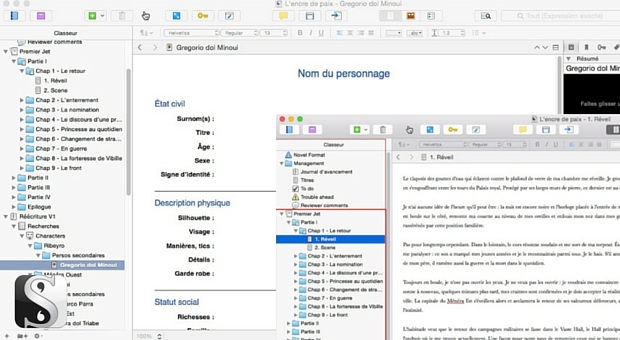
- Allez dans le classeur, au niveau du dossier appelé « Template Sheets » (il est créé automatiquement), et ajoutez un document texte. Le document ajouté deviendra automatiquement un modèle. Créez l’ensemble des éléments que vous souhaitez avoir dans votre modèle. Dans la capture ci-dessus, j’ai créé une réplique de ma fiche personnage en modèle Scrivener.
- Rendez-vous désormais dans n’importe quel dossier où vous souhaitez ajouter une fiche. Cliquez avec le bouton droit de votre souris. Sélectionnez Ajouter puis Ajouter depuis un modèle. Le modèle que vous venez de créer apparaîtra à cet endroit-là et vous n’avez qu’à cliquer dessus : il s’ajoutera dans votre dossier.
- Renommez ensuite le document obtenu et voilà : vous avez une fiche vierge à remplir.
Les mots clés
C’est ma fonction préférée lorsque j’en suis à la réécriture : les mots clés. En gros, ils servent à taguer les personnages, les lieux ou encore les concepts qui sont présents dans chacune des scènes. Cela permet de retrouver aisément les différents éléments qui peuplent le récit et d’assurer une cohérence globale.
Comment les mettre en place ?
Il s’agit d’indexer chacune des scènes selon un certain nombre de critères afin de pouvoir ensuite les trier.
- Donnez des mots clés à chaque scène de votre roman. Pour cela, cliquez sur la clé, en haut de la colonne de droite (1). Une zone apparaît en bas à droite (2). À titre personnel, j’ajoute les noms du personnage, les lieux où se déroulent la scène et les concepts qui m’intéressent (religion, guerre…).
- Faîtes-le pour toutes les scènes de votre roman à la fin ou au fur et à mesure.
- Lorsque vous recherchez l’ensemble des scènes comportant ce mot-clé, cliquez sur la clé, en haut (3). Une fenêtre s’affiche : c’est la liste des mots clés de votre projet (4). Cliquez sur chacun d’entre eux pour voir apparaître l’ensemble des scènes qui comportent ce mot clé à la place du plan globale à droite (5). Vous pouvez ensuite faire réapparaître le plan global en cliquant sur l’onglet Classeur en haut à gauche.
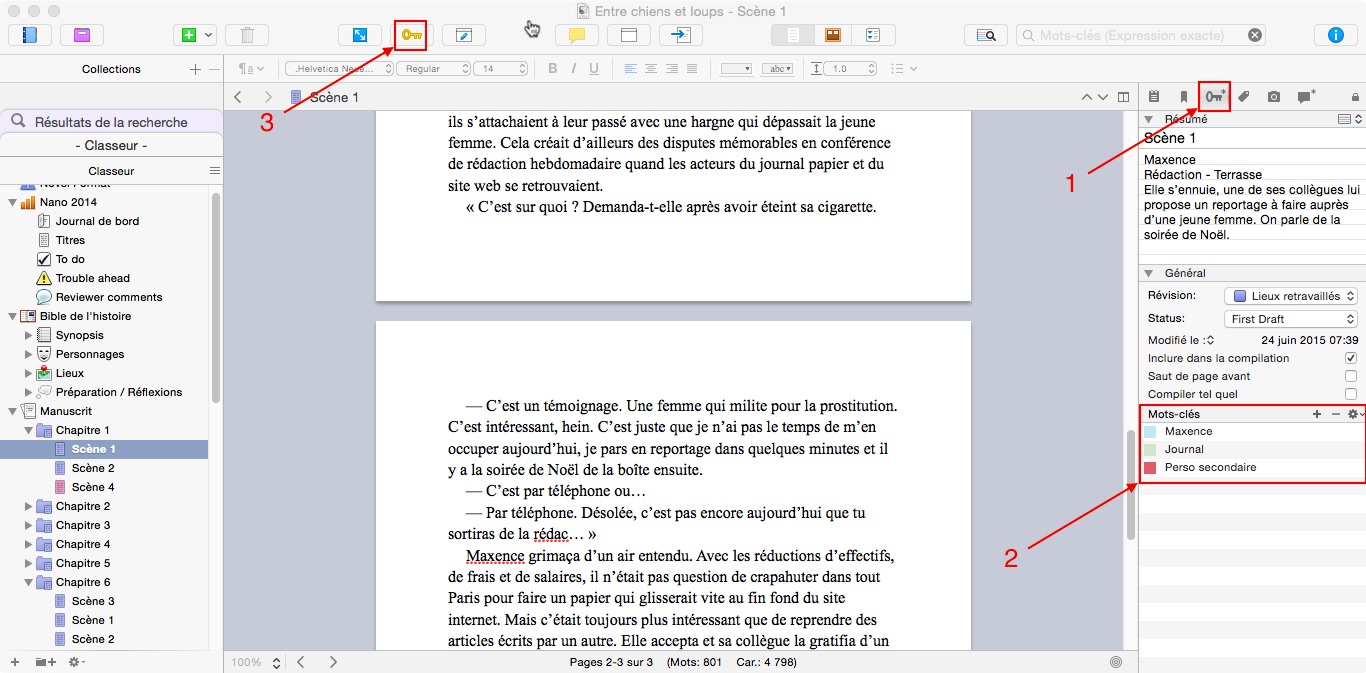

Je n’ai pas réussi à prendre cette capture d’écran : je l’ai prise sur le web… 🙂
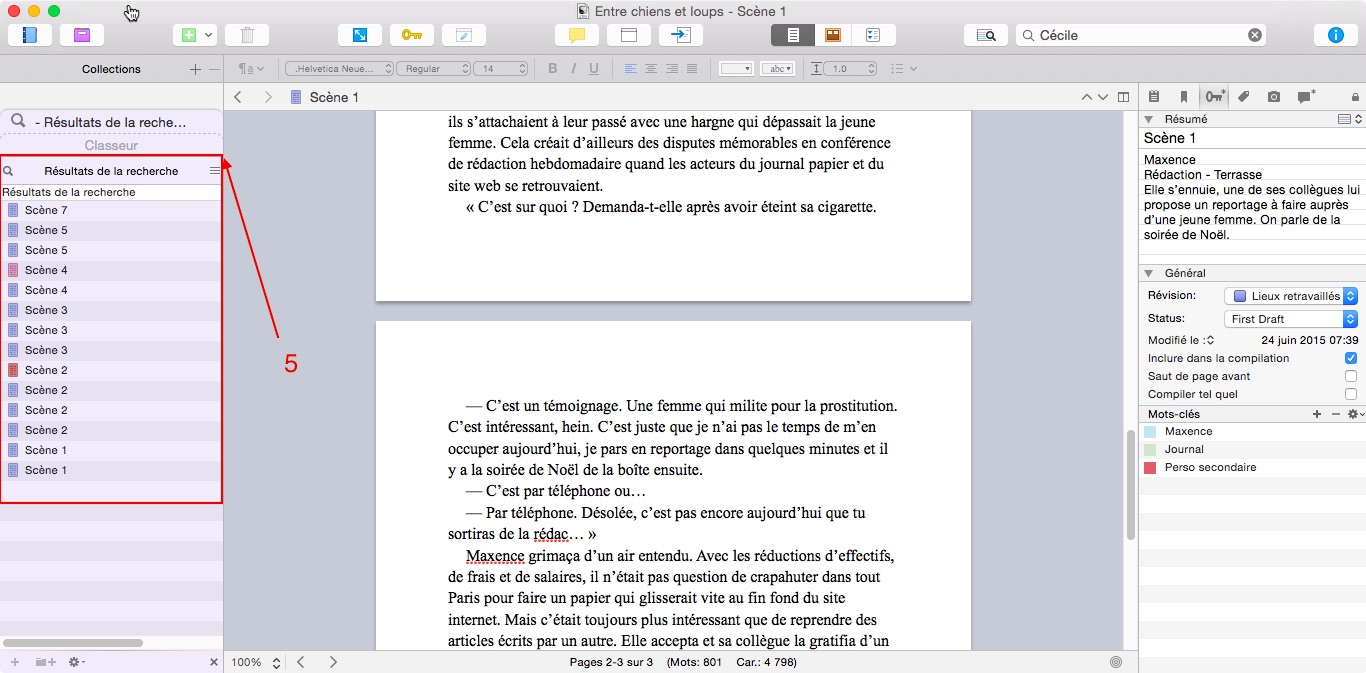
Quelle utilité pour cette fonction ?
Cette fonction est un peu particulière (et peu paraître un peu geek au départ) mais j’ai envie de la défendre ici parce qu’elle me semble très pratique et ce, dans deux situations très concrètes :
- Si vous êtes en phase de réécriture d’un roman, il peut être très intéressant de pouvoir remettre la main sur toutes les scènes où apparaît un personnage, un lieu ou un concept de votre texte. Cela peut permettre de changer un élément ou de créer une atmosphère autour cohérence plus facilement (faire correspondre ses lignes de dialogue, vérifier que ses attitudes sont les mêmes, s’assurer que la porte bleue est toujours bleue…).
- En phase de recherche, pour un roman ou un article universitaire, cette fonction est aussi très pratique. Si vous fichez des textes en amont de votre rédaction afin de pouvoir les citer par la suite, vous serez content de pouvoir retrouver en quelques secondes l’ensemble des fiches qui évoquent tel ou tel événement ou qui viennent de tel ou tel auteur.
*****
Ces fonctions spécifiques de Scrivener sont mes préférées (à l’exception du tableau de liège mais c’est l’une des préférées en général). Elles sont l’une des raisons pour lesquelles j’aime ce logiciel d’écriture. N’hésitez pas à les découvrir, il est possible de profiter d’un mois test gratuit 🙂
- Pour les étudiants sur Mac (discount de 15%) : Buy Scrivener 3 for macOS (Education Licence)
- Pour les utilisateurs sur Mac : Buy Scrivener 3 for macOS (Regular Licence)
- Pour les utilisateurs sur PC : Buy Scrivener for Windows (Regular Licence)
A vendredi pour un article sur les scènes compliquées à écrire.
Marièke